networking
Сеть в Docker
Типы сетей, изоляция, коммуникация между контейнерами
Сеть в Docker: Полное руководство
Сеть — фундаментальный аспект контейнеризации. Это исчерпывающее руководство охватывает архитектуру, типы сетей, изоляцию, коммуникацию между контейнерами, безопасность и продвинутые сценарии использования в продакшене.
#Архитектура сети Docker
#Как работает сеть Docker
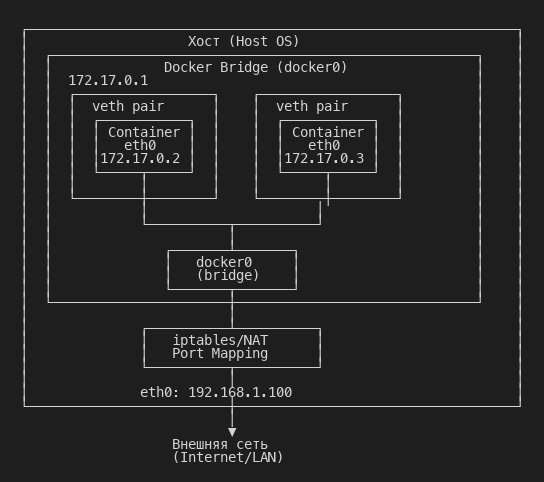
Docker использует виртуализированную сеть на основе Linux-контейнеров (LXC). При создании контейнера Docker:
- Создаёт пару veth-интерфейсов (virtual ethernet) — виртуальный кабель с двумя концами
- Один конец помещает в контейнер как
eth0 - Другой конец подключает к сетевому мосту (bridge) на хосте
- Настраивает iptables для NAT и фильтрации трафика
- Выделяет IP-адрес из пула сети через встроенный DHCP-сервер
#Ключевые компоненты
| Компонент | Описание |
|---|---|
| veth pair | Виртуальный сетевой кабель. Пакет, отправленный в один конец, появляется на другом |
| docker0 | Мост по умолчанию, создаваемый при установке Docker |
| iptables | Правила фильтрации и NAT для маршрутизации трафика |
| docker-proxy | Процесс, пересылающий трафик с портов хоста в контейнеры |
| embedded DNS | Встроенный DNS-сервер (127.0.0.11) для разрешения имён |
#Просмотр сетевой конфигурации
# Показать все сети
docker network ls

# Детальная информация о сети
docker network inspect bridge

# Показать сетевые интерфейсы хоста
ip link show

# Показать мосты
brctl show

# Показать iptables правила Docker
sudo iptables -t nat -L -n -v | grep docker

# Показать процессы docker-proxy
ps aux | grep docker-proxy#Сетевые драйверы
Docker поддерживает несколько типов сетевых драйверов через Container Network Model (CNM):
#Сравнительная таблица драйверов
| Драйвер | Изоляция | Производительность | DNS | Сценарий |
|---|---|---|---|---|
| bridge | Высокая | Хорошая | ✅ | Локальная разработка, одиночные хосты |
| host | Нет | Нативная | ❌ | High-performance, monitoring |
| none | Полная | Н/Д | ❌ | Безопасность, batch processing |
| overlay | Высокая | Хорошая | ✅ | Swarm, multi-host |
| macvlan | Средняя | Нативная | ⚠️ | Legacy apps, прямой доступ к LAN |
| ipvlan | Средняя | Нативная | ⚠️ | Специфичные конфигурации |
| none | Полная | Н/Д | ❌ | Изоляция |
#Выбор драйва: дерево решений
Нужна ли связь между хостами?
├─ ДА → Использовать overlay (Swarm) или CNI (Kubernetes)
└─ НЕТ → Продолжить
         │
         ▼
Нужна ли максимальная производительность?
├─ ДА → Использовать host или macvlan
└─ НЕТ → Продолжить
         │
         ▼
Нужен ли прямой доступ к физической сети?
├─ ДА → Использовать macvlan
└─ НЕТ → Использовать bridge (рекомендуется)
#Bridge network
#Default bridge (docker0)
Сеть bridge создаётся автоматически при установке Docker:
# Информация о сети по умолчанию
docker network inspect bridge
Характеристики default bridge:
- Подсеть: обычно
172.17.0.0/16 - Шлюз:
172.17.0.1 - IP контейнеров: назначаются последовательно
- DNS не работает — контейнеры не видят друг друга по именам
# Запуск в default bridge
docker run -d --name web1 nginx
docker run -d --name web2 nginx

# Проверка IP
docker inspect -f '{{range .NetworkSettings.Networks}}{{.IPAddress}}{{end}}' web1
# 172.17.0.2

# Пинг по IP работает
docker exec web1 ping 172.17.0.3  # ✅

# Пинг по имени НЕ работает
docker exec web1 ping web2  # ❌ ping: bad address 'web2'
Почему DNS не работает в default bridge: Встроенный DNS Docker разрешает имена только в пользовательских сетях. В default bridge эта функция отключена для обратной совместимости.
#Пользовательская bridge-сеть
Создание собственной сети включает полный функционал:
# Создать сеть
docker network create my-network

# Запустить контейнеры
docker run -d --name web --network my-network nginx
docker run -d --name api --network my-network myapi

# DNS работает!
docker exec web ping api  # ✅ Работает
docker exec api ping web # ✅ Работает#Расширенные опции создания сети
# Сеть с кастомной подсетью и шлюзом
docker network create \
  --driver bridge \
  --subnet 172.20.0.0/16 \
  --gateway 172.20.0.1 \
  --ip-range 172.20.0.0/24 \
  --aux-address "host1=172.20.0.10" \
  --aux-address "host2=172.20.0.11" \
  my-custom-network

# Сеть с отключённым ICC (Inter-Container Communication)
docker network create \
  --driver bridge \
  --opt com.docker.network.bridge.enable_icc=false \
  isolated-network

# Сеть с кастомным DNS
docker network create \
  --driver bridge \
  --opt com.docker.network.driver.mtu=1450 \
  --dns 8.8.8.8 \
  --dns 1.1.1.1 \
  dns-network
Параметры конфигурации:
| Параметр | Описание | Пример |
|---|---|---|
--subnet | CIDR подсети | 172.20.0.0/16 |
--gateway | IP шлюза | 172.20.0.1 |
--ip-range | Диапазон для DHCP | 172.20.0.0/24 |
--aux-address | Зарезервированные IP | host1=172.20.0.10 |
enable_icc | Разрешить связь контейнеров | true/false |
mtu | Максимальный размер пакета | 1450 |
#Управление сетями
# Посмотреть все сети
docker network ls
docker network ls --filter driver=bridge
docker network ls --format "{{.Name}}\t{{.Driver}}"

# Детали сети
docker network inspect my-network
docker network inspect -f '{{.IPAM.Config}}' my-network

# Подключить запущенный контейнер
docker network connect my-network container1

# Подключить с алиасом
docker network connect \
  --alias database \
  --alias db-primary \
  my-network container1

# Отключить от сети
docker network disconnect my-network container1

# Принудительно отключить (даже если контейнер использует сеть)
docker network disconnect --force my-network container1

# Удалить сеть
docker network rm my-network

# Очистить неиспользуемые сети
docker network prune
docker network prune --filter "until=24h" # Старше 24 часов#ICC (Inter-Container Communication)
ICC контролирует, могут ли контейнеры в одной сети общаться друг с другом:
# ICC включено (по умолчанию) — контейнеры видят друг друга
docker network create my-network

# ICC выключено — полная изоляция
docker network create \
  --opt com.docker.network.bridge.enable_icc=false \
  isolated-network

docker run -d --name app1 --network isolated-network alpine sleep infinity
docker run -d --name app2 --network isolated-network alpine sleep infinity

docker exec app1 ping app2  # ❌ Не работает
Сценарии использования ICC=false:
- Микросервисы с явным разрешением коммуникации
- Соответствие требованиям безопасности (PCI DSS, HIPAA)
- Сегментация по принципу наименьших привилегий
#Host network
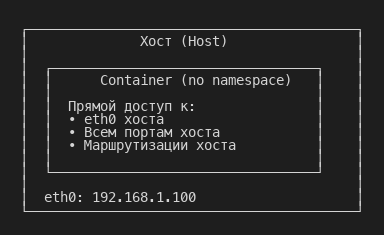
Режим host убирает сетевую изоляцию — контейнер использует стек хоста напрямую:
docker run -d --network host nginx#Как это работает
#Особенности
| Характеристика | Описание |
|---|---|
| Изоляция | Отсутствует |
| Производительность | Нативная (нет NAT, нет veth) |
| Порты | Не требуется -p, конфликтуют порты |
| DNS | Использует DNS хоста |
/etc/hosts | Копируется с хоста |
#Примеры использования
# ✅ Monitoring agent — нужен доступ ко всем интерфейсам
docker run -d \
  --network host \
  --name netdata \
  netdata/netdata

# ✅ High-performance proxy
docker run -d \
  --network host \
  --name haproxy \
  haproxy:latest

# ❌ Ошибка — порт 80 уже занят
docker run -d --network host nginx
docker run -d --network host apache # Конфликт!#Когда использовать host network
✅ Подходит:
- Сетевые сканеры и мониторы (Wireshark, tcpdump)
- High-performance приложения (CNI, service mesh)
- Приложения, требующие широковещательный трафик (mDNS, SSDP)
- Временные контейнеры для отладки сети
❌ Не подходит:
- Веб-приложения (конфликты портов)
- Микросервисы (нет изоляции)
- Мульти-тенант окружения
- Продакшен с несколькими версиями одного сервиса
#None network
Полная сетевая изоляция — только loopback интерфейс:
docker run --network none alpine ip addr
# 1: lo: <LOOPBACK,UP,LOWER_UP> ...
# inet 127.0.0.1/8 scope host lo#Сценарии использования
# ✅ Batch processing без сети
docker run --rm \
  --network none \
  -v ./data:/data \
  alpine sh -c "process-data /data"

# ✅ Безопасная обработка секретов
docker run --rm \
  --network none \
  --env-file secrets.env \
  vault encrypt

# ✅ Изолированная тестовая среда
docker run --rm \
  --network none \
  --cap-drop=ALL \
  --cap-add=NET_BIND_SERVICE \
test-image#Ручная настройка сети
Можно подключить сеть после запуска:
# Запустить без сети
docker run -d --network none --name isolated alpine sleep infinity

# Позже подключить к сети
docker network connect my-network isolated

# Или создать пару veth вручную и настроить через iproute2
ip link add veth0 type veth peer name veth1
# ... сложная ручная настройка#Overlay network
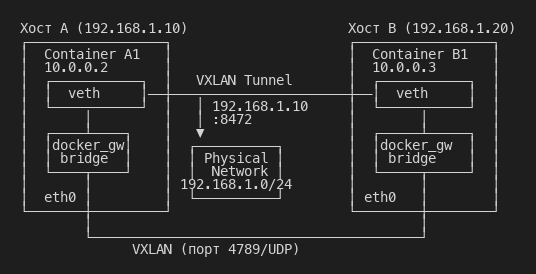
Overlay сети обеспечивают связь между контейнерами на разных хостах через инкапсуляцию трафика (VXLAN):
#Настройка overlay сети
# Инициализировать Swarm (требуется для overlay)
docker swarm init --advertise-addr 192.168.1.10

# Добавить worker
docker swarm join --token <token> 192.168.1.10:2377

# Создать overlay сеть
docker network create \
  --driver overlay \
  --subnet 10.0.0.0/24 \
  --gateway 10.0.0.1 \
  my-overlay

# Создать зашифрованную overlay сеть
docker network create \
  --driver overlay \
  --opt encrypted \
  secure-overlay

# Запустить сервисы
docker service create \
  --name web \
  --network my-overlay \
  --replicas 3 \
  --publish 80:80 \
  nginx

docker service create \
  --name api \
  --network my-overlay \
  --replicas 2 \
myapi:latest#Как работает VXLAN
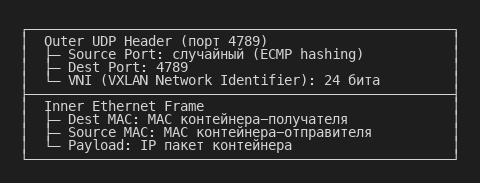
VXLAN (Virtual Extensible LAN) инкапсулирует L2-фреймы в UDP-пакеты:
Преимущества:
- Контейнеры на разных хостах в одной L2-сети
- Автоматическая маршрутизация через overlay driver
- Поддержка до 16 миллионов сегментированных сетей (VNI)
Недостатки:
- Накладные расходы на инкапсуляцию (~50 байт на пакет)
- Требует UDP порт 4789 открытым между хостами
- Сложнее отладка
#Macvlan и Ipvlan
#Macvlan
Macvlan позволяет контейнеру иметь собственный MAC-адрес и подключаться напрямую к физической сети:
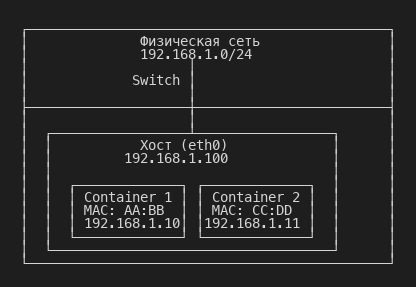
# Создать macvlan сеть
docker network create -d macvlan \
  --subnet 192.168.1.0/24 \
  --gateway 192.168.1.1 \
  -o parent=eth0 \
  macvlan-net

# Запустить контейнер
docker run -d \
  --network macvlan-net \
  --ip 192.168.1.10 \
  --mac-address "02:42:ac:11:00:0a" \
  nginx
Ограничения macvlan:
- Контейнеры не могут общаться с хостом напрямую (требуется macvlan bridge)
- Требует поддержки на сетевом оборудовании
- Не работает с Docker Desktop (Mac/Windows)
#Ipvlan
Упрощённая версия macvlan — один MAC-адрес на все контейнеры:
docker network create -d ipvlan \
  --subnet 192.168.1.0/24 \
  --gateway 192.168.1.1 \
  -o parent=eth0 \
  -o ipvlan_mode=l2 \
  ipvlan-net
Режимы ipvlan:
- L2: Коммутация на уровне MAC
- L3: Маршрутизация на уровне IP (требует настройки на хосте)
#Сравнение
| Характеристика | Bridge | Macvlan | Ipvlan |
|---|---|---|---|
| MAC-адреса | Один на хосте | На контейнер | Один на хост |
| Видимость в сети | Через NAT | Прямая | Прямая |
| Изоляция | Высокая | Средняя | Средняя |
| Производительность | Хорошая | Нативная | Нативная |
| Сложность | Низкая | Средняя | Высокая |
#Публикация портов
#Механизм port mapping
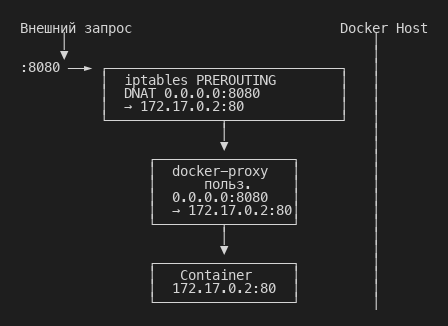
Docker использует iptables NAT и docker-proxy для публикации портов:
#Базовое использование
# Публикация на все интерфейсы
docker run -d -p 8080:80 nginx
# Доступно: http://0.0.0.0:8080

# Публикация на конкретный IP
docker run -d -p 192.168.1.100:8080:80 nginx
# Доступно только с 192.168.1.100

# Публикация только на localhost
docker run -d -p 127.0.0.1:8080:80 nginx
# Доступно только локально

# Публикация нескольких портов
docker run -d \
  -p 80:80 \
  -p 443:443 \
  -p 8080:8080 \
  nginx

# Диапазон портов
docker run -d -p 8000-8010:8000-8010 myapp

# Динамический порт
docker run -d -p 80 nginx
docker port <container_id>
# 80/tcp -> 0.0.0.0:32768#Протоколы
# TCP (по умолчанию)
docker run -d -p 80:80 nginx

# UDP
docker run -d -p 53:53/udp dns-server

# TCP и UDP одновременно
docker run -d -p 53:53 -p 53:53/udp dns-server

# SCTP (редко)
docker run -d -p 9898:9898/sctp sctp-app#EXPOSE vs -p
# Dockerfile
FROM nginx
EXPOSE 80 443
EXPOSE — это документация, а не публикация:
- Указывает, какие порты использует приложение
- Не публикует порты автоматически
- Используется
-P(заглавная) для публикации всех EXPOSE
# Опубликовать все EXPOSE порты (динамические порты)
docker run -d -P nginx

# Явная публикация (контролируемые порты)
docker run -d -p 8080:80 -p 8443:443 nginx#Проброс портов в Kubernetes
# Docker Compose
services:
  web:
    ports:
      - "8080:80"           # host:container
      - "127.0.0.1:9090:90" # ip:host:container
- "6000-6010:6000-6010" # диапазоны#DNS и сервис-дискавери
#Встроенный DNS Docker
Docker запускает DNS-сервер на 127.0.0.11 внутри каждого контейнера:
docker exec -it container bash
cat /etc/resolv.conf
# nameserver 127.0.0.11
# options timeout:2 attempts:3 rotate single-request-reopen ndots:0
Как работает:
- Запрос к
127.0.0.11 - Docker DNS проверяет имена контейнеров в той же сети
- Если не найдено — пересылает внешнему DNS (из хоста)
- Кэширует ответы (TTL уважается)
#Разрешение имён
# Создать сеть
docker network create my-network

# Запустить сервисы
docker run -d --name postgres --network my-network postgres
docker run -d --name redis --network my-network redis
docker run -d --name api --network my-network myapi

# Из api можно обратиться:
docker exec api nslookup postgres
# Server:  127.0.0.11
# Address: 127.0.0.11#53
# Name: postgres
# Address: 172.20.0.2

# Проверка из контейнера
docker exec api getent hosts postgres
# 172.20.0.2 postgres#Сетевые алиасы
Алиасы позволяют создать несколько имён для одного контейнера:
# Запустить с алиасами
docker run -d \
  --name db-primary \
  --network my-network \
  --network-alias db \
  --network-alias database \
  --network-alias postgres-primary \
  postgres:15

# Все алиасы работают:
docker exec app nslookup db         # ✅
docker exec app nslookup database   # ✅
docker exec app nslookup postgres-primary  # ✅
Сценарии:
- A/B тестирование (aliase → разные версии)
- Миграция БД (переключение алиаса)
- Мульти-регион (db-us, db-eu)
#Кастомный DNS
# Переопределить DNS серверы
docker run -d \
  --dns 8.8.8.8 \
  --dns 1.1.1.1 \
  --dns-opt "options timeout:5" \
  nginx

# Добавить записи в /etc/hosts
docker run -d \
  --add-host=database:172.20.0.100 \
  --add-host=cache:172.20.0.101 \
  myapp

# Внутри контейнера:
cat /etc/hosts
# 172.20.0.100  database
# 172.20.0.101 cache#DNS в Docker Compose
services:
  web:
    image: nginx
    networks:
      - frontend
    dns:
      - 8.8.8.8
      - 1.1.1.1
    dns_search: example.com

  api:
    image: myapi
    networks:
      - frontend
      - backend
    networks:
      backend:
        aliases:
          - database-api
          - api-v1

networks:
  frontend:
backend:#Сетевая безопасность
#Изоляция сетей
# Сеть с отключённым ICC
docker network create \
  --driver bridge \
  --opt com.docker.network.bridge.enable_icc=false \
  isolated-network

# Контейнеры не могут общаться напрямую
# Требуется явное разрешение через линки или прокси#Ограничение доступа к портам
# ✅ Безопасно — только localhost
docker run -d \
  -p 127.0.0.1:5432:5432 \
  postgres

# ✅ Безопасно — конкретный IP
docker run -d \
  -p 10.0.0.5:5432:5432 \
  postgres

# ❌ Опасно — доступно всем
docker run -d -p 5432:5432 postgres#Firewall правила
# Просмотр правил Docker
sudo iptables -L -n -v | grep docker
sudo iptables -t nat -L -n -v | grep docker

# Заблокировать доступ к порту контейнера
sudo iptables -I DOCKER -p tcp --dport 5432 -j DROP

# Разрешить только с определённого IP
sudo iptables -I DOCKER -p tcp -s 10.0.0.0/8 --dport 5432 -j ACCEPT
sudo iptables -I DOCKER -p tcp --dport 5432 -j DROP#Security groups в облаках
При развёртывании в облаке:
- Настройте Security Groups / Firewall Rules
- Откройте только необходимые порты
- Используйте private subnets для БД
#TLS для overlay сетей
# Создать зашифрованную сеть
docker network create \
  --driver overlay \
  --opt encrypted \
  secure-network

# Трафик между хостами шифруется через IPsec#Best Practices безопасности
- Минимальные привилегии: Открывайте только необходимые порты
- Изоляция: Разделяйте сети по уровням (frontend/backend)
- localhost binding: Базы данных только на 127.0.0.1
- Network policies: В Kubernetes используйте NetworkPolicy
- Аудит: Регулярно проверяйте
docker network inspect - Secrets: Не передавайте секреты через сеть в plain text
#Производительность сети
#Бенчмарки
# Установить iperf3
docker run -d \
  --network host \
  --name iperf-server \
  networkstatic/iperf3 -s

# Запустить клиент
docker run --rm \
  --network host \
networkstatic/iperf3 -c localhost -t 30#Факторы влияния
| Фактор | Влияние | Рекомендация |
|---|---|---|
| NAT | +10-20% latency | Host network для критичных |
| veth pair | Минимальное | Не беспокоиться |
| DNS lookup | +1-5ms кэш | Использовать алиасы |
| Overlay (VXLAN) | +5-10% throughput | Шифрование дороже |
| MTU | Фрагментация | Настроить MTU=1450 для overlay |
#Оптимизация
# Увеличить MTU для overlay
docker network create \
  --driver overlay \
  --opt com.docker.network.driver.mtu=1450 \
  my-overlay

# Использовать host network для high-performance
docker run --network host nginx

# Настроить DNS кэширование
docker run \
  --dns 127.0.0.1 \
  --dns-opt "options ndots:1" \
myapp#Диагностика производительности
# Запустить netshoot для отладки
docker run --rm -it \
  --network my-network \
  --cap-add=NET_ADMIN \
  nicolaka/netshoot

# Внутри:
tcpdump -i eth0 -n port 80
curl -w "@curl-format.txt" http://api:8000
mtr api:8000#Практика: микросервисы
#Архитектура
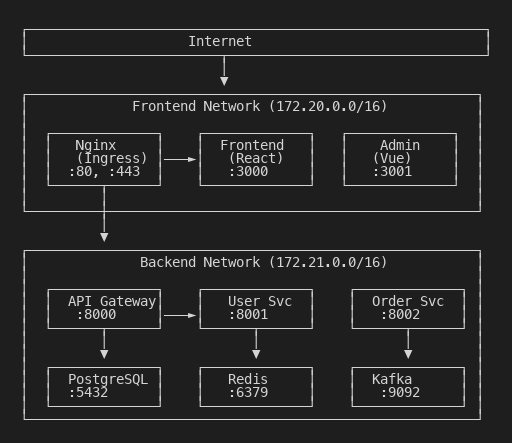
#Развёртывание
# Создать сети
docker network create \
  --driver bridge \
  --subnet 172.20.0.0/16 \
  frontend-network

docker network create \
  --driver bridge \
  --subnet 172.21.0.0/16 \
  --opt com.docker.network.bridge.enable_icc=false \
  backend-network

# Базы данных (только backend, ICC отключён)
docker run -d \
  --name postgres \
  --network backend-network \
  --network-alias db \
  -e POSTGRES_PASSWORD=secret \
  -v postgres-data:/var/lib/postgresql/data \
  postgres:15-alpine

docker run -d \
  --name redis \
  --network backend-network \
  --network-alias cache \
  redis:7-alpine \
  redis-server --appendonly yes

# API Gateway (обе сети)
docker run -d \
  --name api-gateway \
  --network backend-network \
  --network frontend-network \
  --network-alias api \
  -e DATABASE_URL=postgresql://postgres:secret@db:5432/app \
  -e REDIS_URL=redis://cache:6379 \
  myapi-gateway:latest

# Микросервисы (только backend)
docker run -d \
  --name user-service \
  --network backend-network \
  --network-alias user-svc \
  -e DB_HOST=db \
  myuser-service:latest

docker run -d \
  --name order-service \
  --network backend-network \
  --network-alias order-svc \
  -e DB_HOST=db \
  -e KAFKA_BROKERS=kafka:9092 \
  myorder-service:latest

# Frontend (только frontend)
docker run -d \
  --name frontend \
  --network frontend-network \
  -p 127.0.0.1:3000:80 \
  myfrontend:latest

# Nginx Ingress (только frontend)
docker run -d \
  --name nginx \
  --network frontend-network \
  -p 80:80 \
  -p 443:443 \
  -v ./nginx.conf:/etc/nginx/nginx.conf:ro \
  -v ./ssl:/etc/nginx/ssl:ro \
nginx:alpine#nginx.conf
events {
    worker_connections 4096;
    multi_accept on;
}

http {
    # Upstreams
    upstream api {
        least_conn;
        server api-gateway:8000;
        keepalive 32;
    }

    upstream frontend {
        server frontend:80;
        keepalive 16;
    }

    # Rate limiting
    limit_req_zone $binary_remote_addr zone=api_limit:10m rate=10r/s;
    limit_req_zone $binary_remote_addr zone=web_limit:10m rate=50r/s;

    server {
        listen 80;
        server_name example.com;

        # Redirect to HTTPS
        return 301 https://$server_name$request_uri;
    }

    server {
        listen 443 ssl http2;
        server_name example.com;

        ssl_certificate /etc/nginx/ssl/cert.pem;
        ssl_certificate_key /etc/nginx/ssl/key.pem;

        # API с rate limiting
        location /api/ {
            limit_req zone=api_limit burst=20 nodelay;

            proxy_pass http://api/;
            proxy_http_version 1.1;
            proxy_set_header Connection "";
            proxy_set_header Host $host;
            proxy_set_header X-Real-IP $remote_addr;
            proxy_set_header X-Forwarded-For $proxy_add_x_forwarded_for;
            proxy_set_header X-Forwarded-Proto $scheme;

            # Timeouts
            proxy_connect_timeout 60s;
            proxy_send_timeout 60s;
            proxy_read_timeout 60s;
        }

        # Frontend
        location / {
            limit_req zone=web_limit burst=50 nodelay;

            proxy_pass http://frontend/;
            proxy_http_version 1.1;
            proxy_set_header Upgrade $http_upgrade;
            proxy_set_header Connection "upgrade";
            proxy_set_header Host $host;
        }
    }
}#Docker Compose и сети
#Базовый пример
version: '3.8'

services:
  postgres:
    image: postgres:15-alpine
    networks:
      - backend
    environment:
      POSTGRES_PASSWORD: secret
    volumes:
      - postgres-data:/var/lib/postgresql/data

  redis:
    image: redis:7-alpine
    networks:
      - backend
    command: redis-server --appendonly yes

  api:
    build: ./api
    networks:
      - frontend
      - backend
    environment:
      DATABASE_URL: postgresql://postgres:secret@postgres:5432/app
      REDIS_URL: redis://redis:6379
    depends_on:
      - postgres
      - redis

  frontend:
    build: ./frontend
    networks:
      - frontend
    ports:
      - "127.0.0.1:3000:80"

  nginx:
    image: nginx:alpine
    networks:
      - frontend
    ports:
      - "80:80"
      - "443:443"
    volumes:
      - ./nginx.conf:/etc/nginx/nginx.conf:ro

networks:
  frontend:
    driver: bridge
  backend:
    driver: bridge
    internal: true  # Нет доступа наружу

volumes:
postgres-data:#Продвинутая конфигурация
networks:
  frontend:
    driver: bridge
    ipam:
      driver: default
      config:
        - subnet: 172.20.0.0/16
          gateway: 172.20.0.1

  backend:
    driver: bridge
    internal: true
    ipam:
      config:
        - subnet: 172.21.0.0/16

  overlay-net:
    driver: overlay
    driver_opts:
      encrypted: "true"
attachable: true # Позволяет подключать standalone контейнеры#Troubleshooting
#Диагностика подключения
# Получить IP контейнера
docker inspect -f '{{range .NetworkSettings.Networks}}{{.IPAddress}}{{end}}' container

# Проверить сеть контейнера
docker inspect -f '{{json .NetworkSettings}}' container | jq

# Пинг из контейнера
docker exec container ping other-container

# Проверить порты
docker exec container nc -zv other-container 5432
docker exec container bash -c "echo > /dev/tcp/host/5432"

# DNS проверка
docker exec container nslookup service-name
docker exec container getent hosts service-name

# Проверить маршрутизацию
docker exec container ip route
docker exec container cat /etc/resolv.conf#Отладка с netshoot
# Запустить отладочный контейнер в той же сети
docker run --rm -it \
  --network my-network \
  --cap-add=NET_ADMIN \
  --cap-add=NET_RAW \
  nicolaka/netshoot

# Внутри netshoot:

# Перехват трафика
tcpdump -i eth0 -n port 80 -w capture.pcap

# Трассировка
mtr -n api:8000

# Проверка портов
nmap -p 1-1000 api
masscan -p1-65535 api

# HTTP тесты
curl -v http://api:8000/health
httpie http://api:8000/health

# DNS отладка
dig @127.0.0.11 api
drill api

# Проверка MTU
ping -M do -s 1472 api # Максимальный для Ethernet#Частые проблемы
#1. Контейнеры не видят друг друга
# Проверить, в одной ли сети
docker inspect container1 --format '{{json .NetworkSettings.Networks}}' | jq
docker inspect container2 --format '{{json .NetworkSettings.Networks}}' | jq

# Проверить ICC
docker network inspect network-name --format '{{.Options}}'
Решение: Подключить к одной сети или включить ICC.
#2. DNS не разрешает имена
# Проверить DNS внутри контейнера
docker exec container cat /etc/resolv.conf

# Перезапустить Docker DNS
sudo systemctl restart docker#3. Порты не доступны снаружи
# Проверить iptables
sudo iptables -L -n -v | grep docker

# Проверить docker-proxy
ps aux | grep docker-proxy

# Проверить firewall хоста
sudo ufw status
sudo firewall-cmd --list-all#4. Медленная сеть
# Проверить MTU
docker network inspect network-name --format '{{.Options}}'

# Тест производительности
docker run --rm --network host networkstatic/iperf3 -c target-host#Сброс сети
# Очистить все сети
docker network prune -af

# Перезапустить Docker
sudo systemctl restart docker

# Полный сброс (Linux)
sudo systemctl stop docker
sudo rm -rf /var/lib/docker/network
sudo systemctl start docker#Продвинутые сценарии
#Service Mesh с Docker
# Создать сеть для service mesh
docker network create \
  --driver overlay \
  --opt encrypted \
  mesh-network

# Запустить sidecar proxy
docker run -d \
  --network mesh-network \
  --name api-with-proxy \
  -v ./envoy.yaml:/etc/envoy/envoy.yaml \
  envoyproxy/envoy:v1.28

# Конфигурация Envoy для service discovery
# envoy.yaml
static_resources:
  clusters:
  - name: api_cluster
    type: STRICT_DNS
    lb_policy: ROUND_ROBIN
    load_assignment:
      cluster_name: api_cluster
      endpoints:
      - lb_endpoints:
        - endpoint:
            address:
              socket_address:
                address: api
port_value: 8000#Multi-host с WireGuard
# Настроить WireGuard туннель между хостами
# Хост A
wg genkey | tee privatekey | wg pubkey > publickey
cat > /etc/wireguard/wg0.conf <<EOF
[Interface]
PrivateKey = <private-key>
Address = 10.0.0.1/24
ListenPort = 51820

[Peer]
PublicKey = <peer-public-key>
AllowedIPs = 10.0.0.0/24
EOF

# После настройки туннеля создать overlay сеть
# Контейнеры на разных хостах будут в одной сети#Network Policies в Kubernetes
# Ограничить трафик между подами
apiVersion: networking.k8s.io/v1
kind: NetworkPolicy
metadata:
  name: api-network-policy
spec:
  podSelector:
    matchLabels:
      app: api
  policyTypes:
  - Ingress
  - Egress
  ingress:
  - from:
    - podSelector:
        matchLabels:
          app: frontend
    ports:
    - protocol: TCP
      port: 8000
  egress:
  - to:
    - podSelector:
        matchLabels:
          app: postgres
    ports:
    - protocol: TCP
port: 5432#CNI плагины для Docker
Docker использует libnetwork, но можно интегрировать CNI:
# Установить weave
curl -L git.io/weave -o /usr/local/bin/weave
chmod +x /usr/local/bin/weave
weave launch

# Подключить Docker к weave
eval $(weave env)

# Контейнеры автоматически в overlay сети
docker run -d --name web nginx#Мониторинг сети
# Prometheus + cAdvisor
docker run -d \
  --name=cadvisor \
  --volume=/:/rootfs:ro \
  --volume=/var/run:/var/run:ro \
  --volume=/sys:/sys:ro \
  --volume=/var/lib/docker/:/var/lib/docker:ro \
  --publish=8080:8080 \
  google/cadvisor:latest

# Grafana дашборды для сетевых метрик
# Метрики: container_network_receive_bytes_total
# container_network_transmit_bytes_total#Чек-лист перед продакшеном
- Сети разделены по уровням (frontend/backend/database)
- ICC отключён где не нужен
- Порты БД доступны только внутри backend сети
- Использованы пользовательские сети (не default bridge)
- Настроен firewall хоста
- DNS алиасы используются для гибкости
- Overlay сети зашифрованы (если multi-host)
- MTU настроен для overlay
- Логирование сети включено
- Мониторинг сетевых метрик настроен
#Дополнительные ресурсы
Далее: Хранение данных