intro
Введение в контейнеризацию
Что такое контейнеры, чем они отличаются от виртуальных машин, архитектура Docker
Введение в контейнеризацию
Контейнеры изменили способ развёртывания приложений. Узнайте, как они работают и почему стали стандартом индустрии.
#Что такое контейнеризация?
Контейнеризация — это технология упаковки приложения вместе со всеми его зависимостями (библиотеками, конфигурационными файлами, переменными окружения) в изолированную среду выполнения — контейнер.
Контейнер запускается как обычный процесс в операционной системе, но имеет собственное изолированное пространство:
- Файловую систему
- Сеть
- Процессы
- Переменные окружения
#Контейнеры vs Виртуальные машины
Это первый вопрос, который возникает у новичков. Давайте разберёмся.
#Виртуальные машины (VM)
Виртуальные машины используют гипервизор (VirtualBox, VMware, Hyper-V) для эмуляции полноценного компьютера. Каждая VM включает:
- Полную гостевую операционную систему
- Виртуализированное железо
- Приложение и зависимости
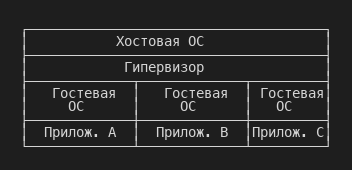
Преимущества VM:
- Полная изоляция
- Можно запускать разные ОС (Linux, Windows)
- Зрелая технология
Недостатки VM:
- Большой размер (гигабайты на образ)
- Долгий запуск (минуты)
- Высокие накладные расходы на ресурсы
#Контейнеры
Контейнеры используют ядро хостовой ОС напрямую. Они включают:
- Приложение
- Зависимости
- Минимальный набор системных утилит
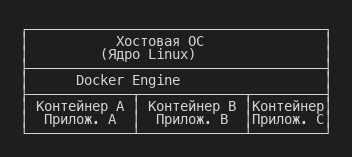
Преимущества контейнеров:
- Малый размер (мегабайты)
- Быстрый запуск (секунды)
- Минимальные накладные расходы
- Переносимость («работает на моей машине» → «работает везде»)
Недостатки контейнеров:
- Меньшая изоляция (общее ядро)
- Только одна ОС (нельзя запустить Windows-контейнер на Linux)
#Сравнительная таблица
| Характеристика | Виртуальные машины | Контейнеры |
|---|---|---|
| Размер | ГБ | МБ |
| Запуск | Минуты | Секунды |
| Изоляция | Полная | Процессная |
| Производительность | Ниже | Выше |
| Разные ОС | Да | Нет |
#Архитектура Docker
Docker — самая популярная платформа для работы с контейнерами. Разберём её компоненты.
#Docker Engine
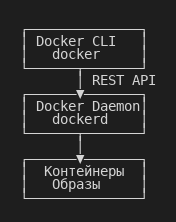
Docker Engine — это клиент-серверное приложение, состоящее из:
-
Docker Daemon (
dockerd) — фоновый процесс, который управляет образами, контейнерами, сетями и хранилищами. -
REST API — интерфейс для взаимодействия с демоном.
-
Docker CLI — командная строка (
docker), которую используют люди.
#Основные команды для начала работы
Проверьте установку Docker:
docker --version
# Docker version 24.0.7, build afdd53b

docker run hello-world
# Загружает тестовый образ и запускает контейнер#Ключевые концепции
#Образ (Image)
Образ — это неизменяемый шаблон для создания контейнеров. Можно сравнить с классом в ООП.
# Загрузить образ из реестра
docker pull nginx:latest

# Посмотреть локальные образы
docker images#Контейнер (Container)
Контейнер — это запущенный экземпляр образа. Аналогия: объект — экземпляр класса.
# Запустить контейнер
docker run -d --name my-nginx -p 8080:80 nginx

# Посмотреть запущенные контейнеры
docker ps

# Остановить контейнер
docker stop my-nginx#Реестр (Registry)
Реестр — хранилище образов. Docker Hub — публичный реестр по умолчанию.
# Поиск образов
docker search python

# Загрузка из реестра
docker pull python:3.11-slim#Как работают контейнеры: под капотом
Контейнеры используют возможности ядра Linux:
#Namespaces
Namespaces обеспечивают изоляцию ресурсов:
- PID — изоляция процессов
- NET — изоляция сети (интерфейсы, порты)
- MNT — изоляция файловой системы
- UTS — изоляция имени хоста
- IPC — изоляция межпроцессного взаимодействия
- USER — изоляция пользователей
Каждый контейнер работает в своём namespace и «не видит» процессы других контейнеров.
#Control Groups (cgroups)
Cgroups ограничивают использование ресурсов:
- CPU (процессорное время)
- Memory (оперативная память)
- I/O (дисковые операции)
- Network (сетевой трафик)
# Запуск с ограничением ресурсов
docker run --memory=512m --cpus=1.5 nginx#Union File System
Union FS позволяет создавать слоистые файловые системы. Каждый образ состоит из слоёв:
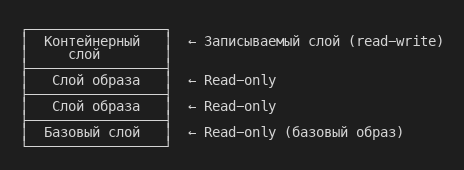
При изменении файла в контейнере он копируется в верхний слой (Copy-on-Write).
#Практика: первый контейнер
#Запуск веб-сервера
# Запустить nginx в фоновом режиме
docker run -d \
  --name web-server \
  -p 8080:80 \
  nginx:latest

# Проверить, что работает
curl http://localhost:8080

# Посмотреть логи
docker logs web-server

# Остановить
docker stop web-server

# Удалить
docker rm web-server#Интерактивный контейнер
# Запустить Ubuntu с интерактивной оболочкой
docker run -it ubuntu:22.04 bash

# Внутри контейнера:
root@abc123:/# apt update
root@abc123:/# exit
Флаги:
-i— интерактивный режим (stdin)-t— выделение TTY-d— detached mode (фон)
#Жизненный цикл контейнера
Created → Running → Paused → Running → Stopped → Removed
Основные команды управления:
# Создание (без запуска)
docker create --name my-container nginx

# Запуск
docker start my-container

# Остановка (грациозная)
docker stop my-container

# Принудительная остановка
docker kill my-container

# Перезапуск
docker restart my-container

# Пауза
docker pause my-container

# Возобновление
docker unpause my-container

# Удаление
docker rm my-container#Когда использовать контейнеры?
#Идеальные сценарии
✅ Микросервисная архитектура — каждый сервис в своём контейнере
✅ CI/CD — одинаковая среда на всех этапах пайплайна
✅ Быстрое масштабирование — запуск сотен экземпляров за секунды
✅ Разработка — изоляция зависимостей разных проектов
✅ Cloud-native приложения — контейнеры — стандарт для облаков
#Когда контейнеры не подходят
❌ Требование полной изоляции — используйте VM
❌ Разные операционные системы — нужно ядро Linux
❌ Монолитные legacy-приложения — может быть проще оставить как есть
❌ Приложения с интенсивным I/O — накладные расходы могут быть заметны
#🧪 Лабораторные работы
#Lab 1.1: Запуск первого контейнера
Цель: Научиться запускать и останавливать контейнеры.
Задание:
- Запустите контейнер с nginx в фоновом режиме
- Проверьте, что он работает
- Откройте браузер и перейдите по адресу
http://localhost:8080 - Остановите и удалите контейнер
# Запуск
docker run -d --name my-nginx -p 8080:80 nginx:latest

# Проверка
docker ps
docker logs my-nginx

# Проверка в браузере или через curl
curl http://localhost:8080

# Остановка и удаление
docker stop my-nginx
docker rm my-nginx
Ожидаемый результат: Вы видите приветственную страницу nginx.
#Lab 1.2: Интерактивный контейнер
Цель: Научиться работать с интерактивными контейнерами.
Задание:
- Запустите контейнер Ubuntu в интерактивном режиме
- Установите пакет
curlвнутри контейнера - Проверьте доступность внешнего ресурса
- Выйдите из контейнера
# Запуск интерактивного контейнера
docker run -it ubuntu:22.04 bash

# Внутри контейнера:
apt update
apt install -y curl
curl https://example.com
exit
Ожидаемый результат: Вы успешно установили пакет и проверили доступ к интернету.
#Lab 1.3: Ограничение ресурсов
Цель: Научиться ограничивать ресурсы контейнера.
Задание:
- Запустите контейнер с ограничением памяти 256 МБ
- Запустите стресс-тест внутри контейнера
- Проверьте, что контейнер был убит при превышении лимита
# Запуск с ограничением памяти
docker run -d --name limited --memory=256m --cpus=0.5 nginx

# Проверка использования ресурсов
docker stats limited

# Попытка потребить много памяти (внутри контейнера)
docker exec -it limited bash
# Внутри: apt update && apt install -y stress-ng
# stress-ng --vm 2 --vm-bytes 200M --timeout 10s

# Проверка логов
docker logs limited
docker inspect limited --format='{{.State.OOMKilled}}'
Ожидаемый результат: Контейнер был остановлен OOM killer при превышении лимита памяти.
#Lab 1.4: Исследование namespaces
Цель: Понять изоляцию процессов в контейнерах.
Задание:
- Запустите контейнер и посмотрите список процессов внутри
- Сравните с процессами на хосте
- Обратите внимание, что PID 1 внутри контейнера — это не PID 1 на хосте
# Запуск контейнера
docker run -d --name pid-test alpine sleep 1000

# Процессы внутри контейнера
docker exec pid-test ps aux

# Процессы на хосте (сравните PID)
docker top pid-test

# Проверка namespace
docker inspect pid-test --format='{{.State.Pid}}'
# Используйте PID из вывода для проверки namespace на хосте
Ожидаемый результат: Вы увидите, что процессы внутри контейнера изолированы и имеют свои PID.
#Lab 1.5: Copy-on-Write на практике
Цель: Понять, как работает слоистая файловая система.
Задание:
- Создайте файл внутри контейнера
- Удалите контейнер и создайте новый из того же образа
- Убедитесь, что файл не сохранился
# Запуск и создание файла
docker run -it --name cow-test alpine sh
echo "Hello from container" > /tmp/test.txt
cat /tmp/test.txt
exit

# Проверка, что файл был только в этом контейнере
docker run -it --name cow-test-2 alpine sh
cat /tmp/test.txt  # Файл не существует!
exit

# Очистка
docker rm cow-test cow-test-2
Ожидаемый результат: Файл существовал только в первом контейнере, так как записываемый слой уникален для каждого контейнера.
#Чеклист выполнения лабораторных
- Lab 1.1: Контейнер запущен, nginx доступен по порту 8080
- Lab 1.2: Установлен curl, выполнен запрос к external ресурсу
- Lab 1.3: Контейнер остановлен с OOMKilled=true
- Lab 1.4: Поняли разницу между PID внутри и снаружи контейнера
- Lab 1.5: Файл не сохранился после пересоздания контейнера
Далее: Работа с образами